 DOBIERO
Widget pokazuje bieżące propozycje DOBIERO na ekranie głównym telefonu. Dodasz go z poziomu aplikacji albo ręcznie, tak jak każdy inny widget. Poradnik dotyczy Androida; aplikacja DOBIERO na iPhone’a nie jest jeszcze dostępna.
Co pokazuje widget DOBIERO?
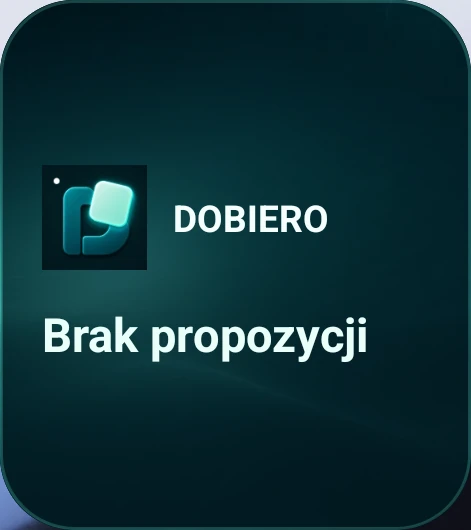
Widget pokazuje bieżące propozycje z ekranu głównego DOBIERO, a gdy ich nie ma, napis „Brak propozycji”. Liczba pozycji zależy od rozmiaru widgetu: od jednej w małym do najwyżej dwunastu w dużym. „+N” pokazuje, ile propozycji się nie zmieściło.
Gdy widget pokazuje propozycje, dotknięcie jego tła albo „+N” otwiera pełny ekran główny DOBIERO. Inna aplikacja lub sklep otwiera się dopiero po dotknięciu wybranej pozycji, a DOBIERO najpierw sprawdza, czy propozycja jest nadal aktualna. Widget niczego nie instaluje.
Widget zapisuje tylko ograniczone dane bieżącej propozycji, bez współrzędnych. Na Androidzie DOBIERO oferuje go na ekran główny, nie na ekran blokady.
Jak dodać widget z poziomu DOBIERO?
Android od wersji 8.0 pozwala aplikacji poprosić launcher, czyli aplikację ekranu głównego, o dodanie jej widgetu. Według dokumentacji Androida launcher decyduje, czy przyjąć prośbę, i może poprosić Cię o potwierdzenie. Niektóre launchery takich próśb nie obsługują.
- Otwórz DOBIERO i wybierz ikonę ustawień w prawym górnym rogu.
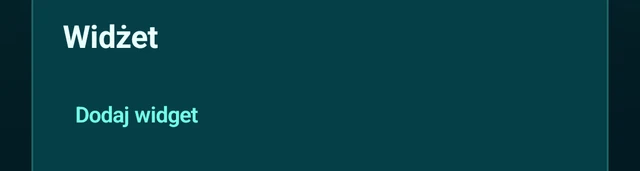
- W sekcji „Widżet” wybierz „Dodaj widget”.
- Potwierdź prośbę o dodanie widgetu. Jej wygląd zależy od launchera.
- Jeśli launcher pozwala wybrać miejsce, ułóż widget na ekranie głównym i puść palec.
Co zobaczysz po wybraniu „Dodaj widget”?
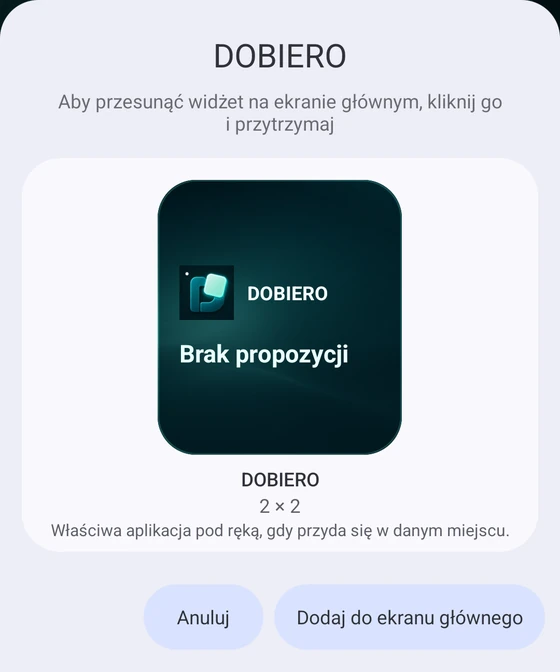
Na emulatorze z launcherem Pixela Android pokazuje okno z podglądem widgetu DOBIERO oraz przyciskami „Anuluj” i „Dodaj do ekranu głównego”. Na Twoim telefonie okno może wyglądać inaczej.
Jeśli launcher nie obsługuje takich próśb, w sekcji „Widżet” zamiast przycisku „Dodaj widget” zobaczysz komunikat: „Ten launcher nie pozwala aplikacji poprosić o dodanie widżetu. Możesz spróbować dodać go z ekranu głównego.” Jeśli launcher nie przyjmie prośby, DOBIERO pokaże krótki komunikat „Ten launcher nie obsługuje systemowej prośby o przypięcie widgetu.” Gdy zrezygnujesz w oknie launchera, DOBIERO nic nie pokazuje. W każdym z tych przypadków dodaj widget ręcznie, według kroków poniżej.
Jak dodać widget z ekranu głównego telefonu?
Kroki poniżej pochodzą z pomocy Google dla Androida. Google zaznacza, że niektóre z nich działają tylko na Androidzie 14 lub nowszym. Na telefonach różnych producentów nazwy i menu mogą się różnić.
- Na ekranie głównym naciśnij i przytrzymaj puste miejsce.
- Wybierz Widżety.
- Znajdź DOBIERO na liście i wybierz go, aby zobaczyć jego widgety.
- Naciśnij i przytrzymaj widget. Pojawią się miniatury ekranów głównych.
- Przesuń widget w wybrane miejsce i puść palec.
Skrót i ograniczenia
- Pomoc Google podaje też skrót: naciśnij i przytrzymaj ikonę aplikacji, a następnie wybierz Widżety, jeśli aplikacja ma widgety.
- Z przestrzeni prywatnej nie dodasz widgetów ani skrótów do ekranu głównego (pomoc Pixela).
Telefony Samsung Galaxy
Strony Samsunga podają: dotknij i przytrzymaj puste miejsce na ekranie startowym, stuknij Widgety, wybierz widget DOBIERO i stuknij Dodaj. Polska strona pochodzi z 2022 roku, angielska z 23 maja 2026, a Samsung zaznacza, że menu zależą od modelu i wersji oprogramowania.
Polska strona Samsunga z 2022 roku podaje też, że usunięcie widgetu nie usuwa ustawień aplikacji, i opisuje przełącznik „Zablokuj układ ekranu startowego”, który chroni przed przypadkowym przesunięciem lub usunięciem widgetów.
Jak zmienić rozmiar, przesunąć lub usunąć widget?
Widget DOBIERO możesz rozciągać w poziomie i w pionie, jeśli launcher na to pozwala. Poniższe działania opisuje pomoc Google.
- Rozmiar: naciśnij i przytrzymaj widget, puść palec, przeciągnij kropki na jego konturze i dotknij poza widgetem.
- Przesuwanie: przeciągnij widget w inne miejsce, także na inny ekran główny.
- Usuwanie: naciśnij i przytrzymaj widget i przeciągnij go na ikonę „Usuń”. „Usuń” zdejmuje widget tylko z ekranu głównego, a „Odinstaluj” usuwa aplikację z telefonu.
Widget jest pusty albo zniknął?
- „Brak propozycji” oznacza, że DOBIERO nie ma teraz bieżącej propozycji. DOBIERO może milczeć, o czym piszemy w poradniku „Dlaczego nie przychodzą powiadomienia DOBIERO?”.
- Widget zmienia się razem z ekranem głównym DOBIERO po dobrym pomiarze, ale telefon może opóźnić pracę w tle.
- Tryb awaryjny usuwa niektóre widgety z ekranu głównego. Po wyjściu z niego możesz dodać widget ponownie.
- „Usuń dane lokalne” w DOBIERO czyści też widget: zostaje on na ekranie głównym z napisem „Brak propozycji”.